Capturer en image ou en vidéo
Choisissez une zone, une fenêtre ou tout l’écran. Réticule, loupe, délai, compte à rebours et raccourcis globaux facilitent la capture.
Vectronis Grab
Capturez une zone, une fenêtre ou tout l’écran, en image ou en vidéo avec son. Avec Vectronis Grab, créez des instructions illustrées, des rapports de problème et de courtes explications.
Découvrir Vectronis GrabPour macOS, Windows et Linux.
MCP · Model Context Protocol
L’interface MCP locale relie vos assistants IA aux outils de Vectronis Grab. Capture, retouche et partage s’intègrent dans des parcours cohérents. Vous activez la connexion et accordez séparément les droits de modification.
Aperçu / Vectronis Grab
Choisissez une zone, une fenêtre ou tout l’écran. Réticule, loupe, délai, compte à rebours et raccourcis globaux facilitent la capture.
Ajoutez flèches, textes, bulles, formes, tampons et étapes numérotées. Recadrez, agrandissez les détails et floutez ou pixellisez les zones sensibles.
Utilisez le microphone et les sources audio système disponibles, avec pause et reprise. Découpez ensuite avec précision et ajoutez transitions et annotations temporisées.
Choisissez qualité et extrait de vos vidéos ou de contenus autorisés. Suivez, annulez ou reprenez le téléchargement avant le montage.
L’OCR rend le texte des images copiable. Recherche, étiquettes et filtres de date/type facilitent le classement ; les projets conservent les éléments d’image modifiables.
Images, PDF, vidéos, GIF, presse-papiers et applications disponibles. MCP local relie les clients IA compatibles aux fonctions API.
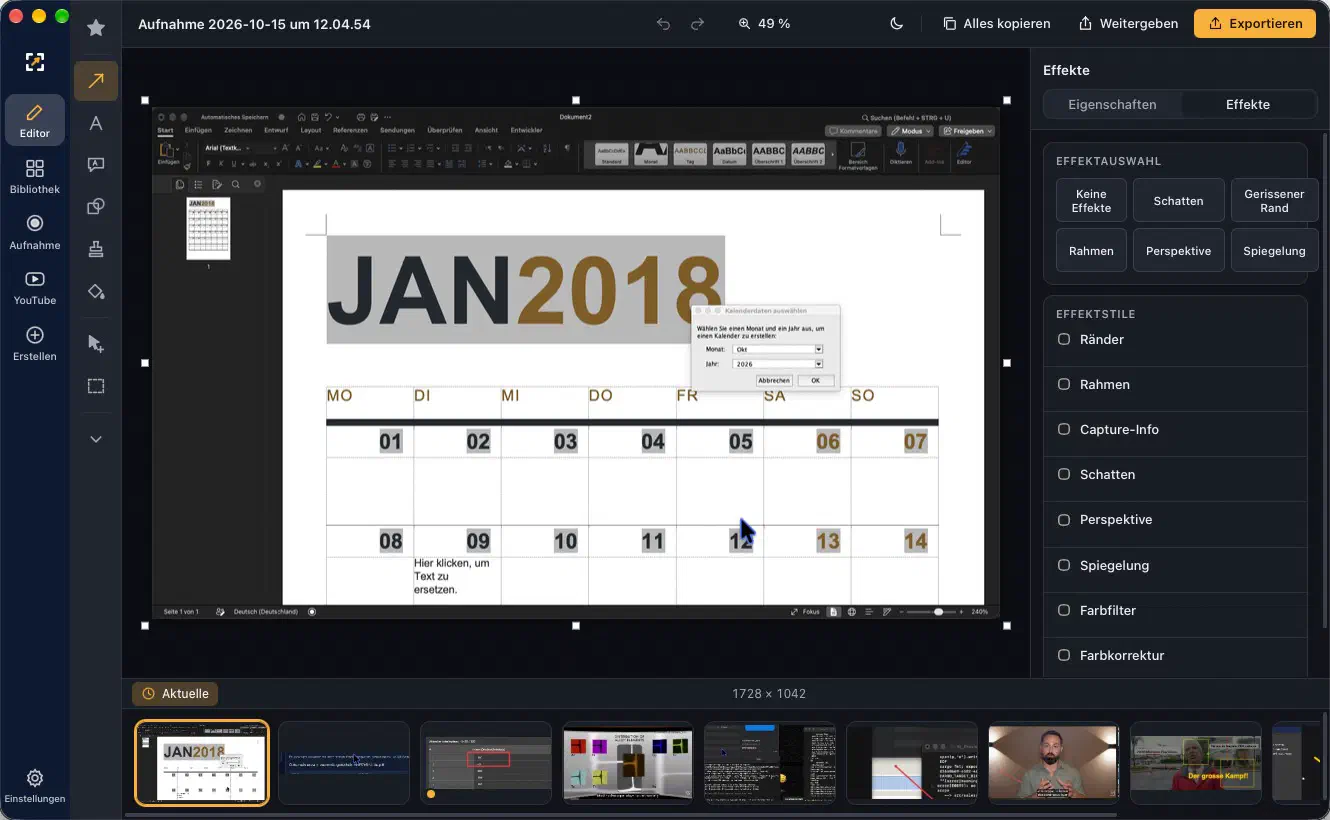
Une capture directement dans l’éditeur : recadrez, expliquez et ajoutez des effets. Le panneau d’effets à droite complète les outils d’annotation à gauche. Vue sous macOS.
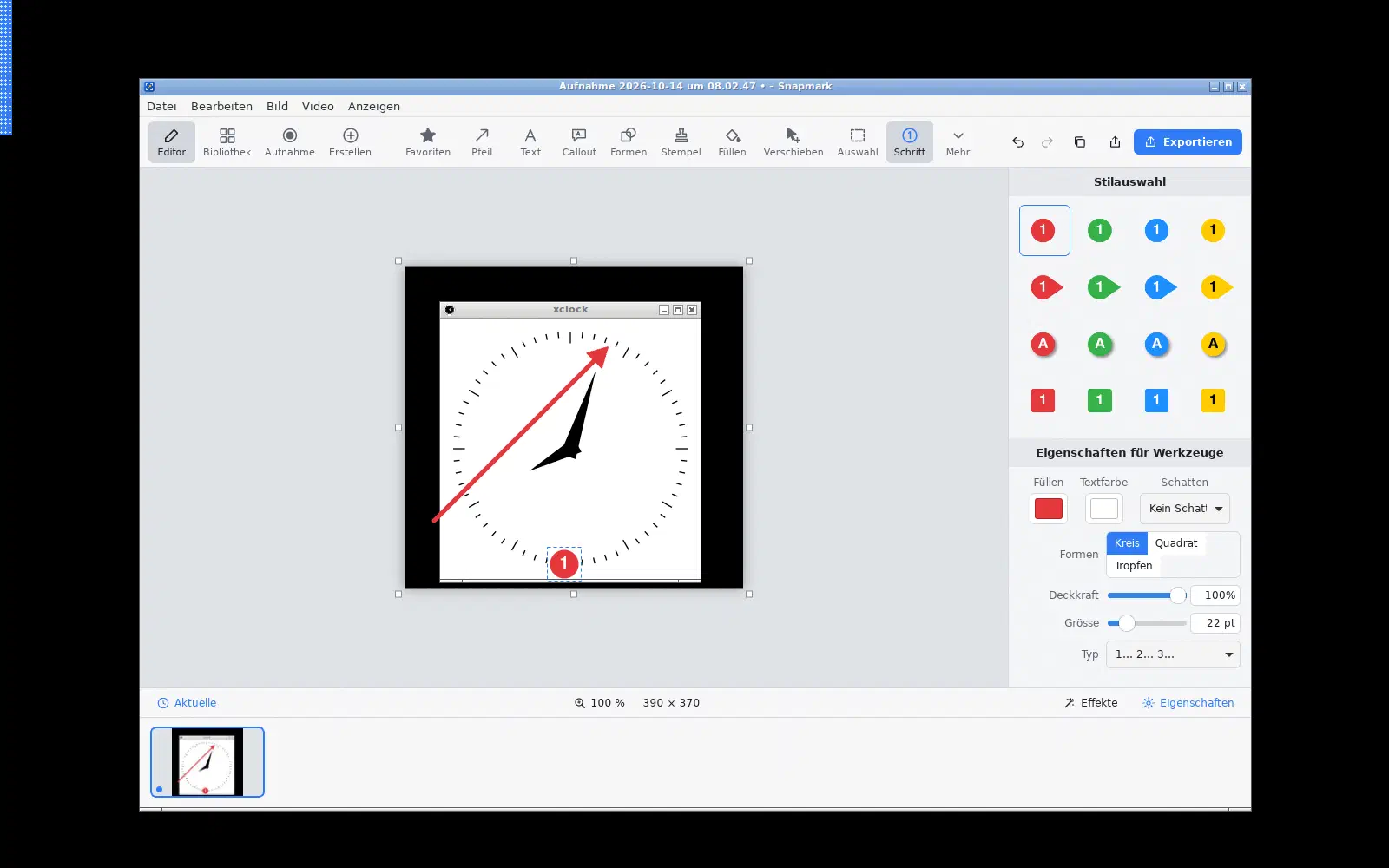
Une véritable capture d’écran annotée dans l’éditeur d’image. Vue sous Linux.
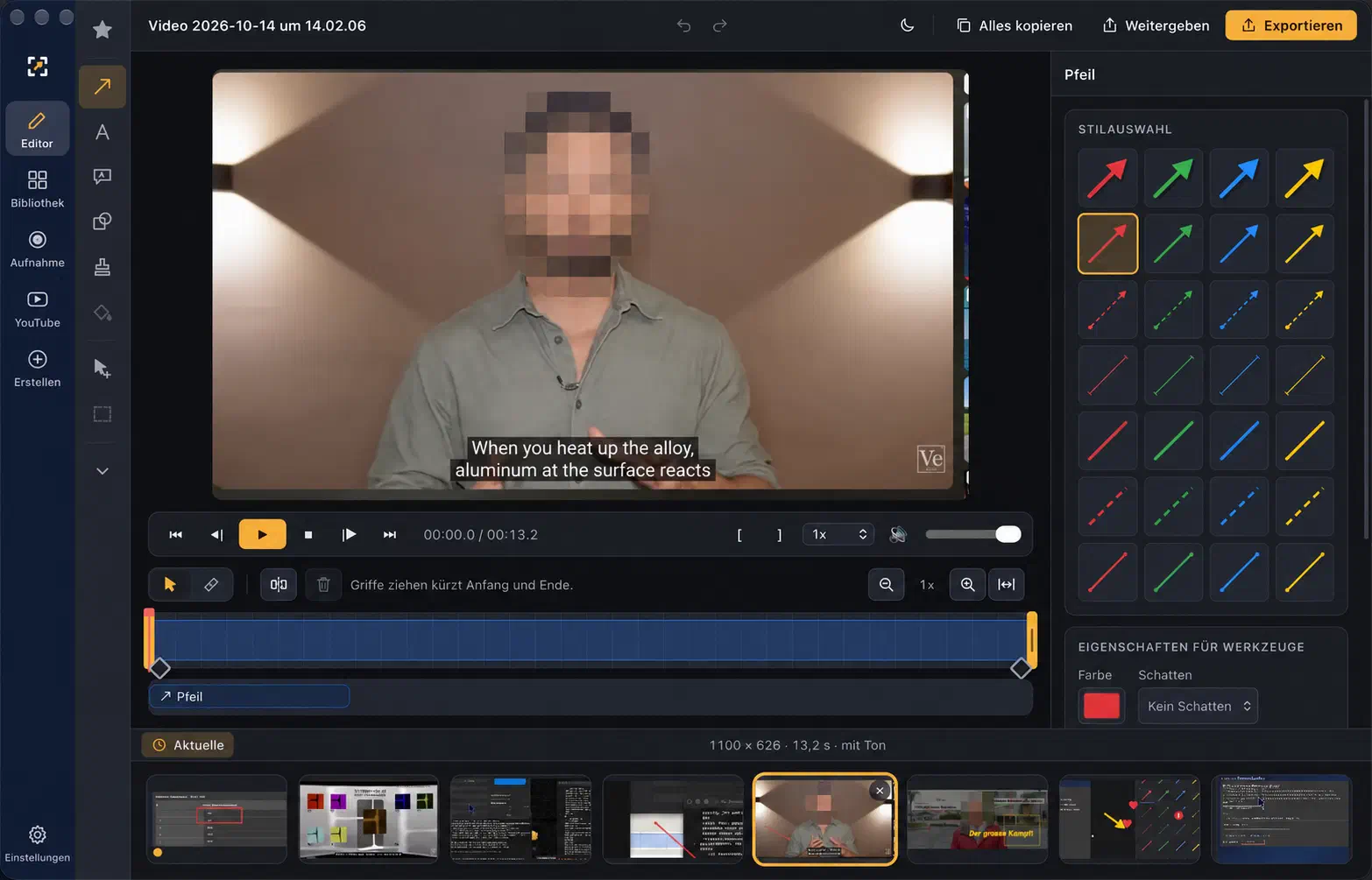
Chronologie, repères de coupe et annotations dans une application macOS. Les personnes sont anonymisées pour cette image.
Pour le support, la formation ou la documentation, capturez une zone libre, une fenêtre ou tout l’écran. Réticule, loupe, coordonnées et détection des fenêtres aident à sélectionner précisément. Un délai laisse le temps d’ouvrir un menu. Barre de capture en bord d’écran et raccourcis globaux personnalisables donnent un accès rapide. La capture s’ouvre dans l’éditeur et rejoint la bibliothèque.
Flèches, textes, bulles, formes, tampons, tracés libres et étapes numérotées rendent une procédure lisible. Styles rapides et favoris évitent les réglages répétitifs. Ajustez couleurs, contours, ombres, opacité et police ; recadrez, pivotez, retournez ou redimensionnez image et canevas. Bordures, cadres et effets complètent le résultat. Loupe et projecteur attirent le regard ; flou et pixellisation masquent des zones choisies. Vérifiez le résultat final : une anonymisation automatique complète n’est pas garantie.
Commentez une procédure au microphone. La barre d’enregistrement propose démarrage, pause, reprise et arrêt ; choisissez cadence, compte à rebours et sources disponibles. Sous macOS, un auxiliaire dédié capte le son système. Sous Windows et Linux, cela dépend du mixage stéréo, des sources moniteur et de la configuration audio. Les autorisations système restent nécessaires.
Supprimez les passages inutiles, placez des coupes et naviguez image par image ou avec la chronologie zoomable. Annulez et rétablissez les modifications. Affichez flèches, textes et objets sur une plage temporelle, ajoutez transitions et fondus et incrustez les annotations à l’export. Extrayez des images ou créez de courts GIF.
Choisissez qualité et intervalle pour vos propres vidéos ou les contenus que vous êtes autorisé à utiliser. Progression, annulation et reprise facilitent les longs téléchargements, suivis du montage habituel. Le téléchargement dépend aussi de YouTube. L’import du son seul n’est pas encore réalisé.
Reconnaissez le texte des images pour le copier. Recherche, étiquettes et filtres de date/type retrouvent les captures. Les originaux restent des fichiers image ou vidéo ordinaires ; les projets d’image ouverts .snapmark conservent les éléments modifiables.
Selon le format, exportez en PNG, JPEG, WebP, GIF, BMP, TIFF ou PDF. Enregistrez les vidéos, préparez des extraits GIF ou copiez des images dans le presse-papiers. Les destinations comprennent fichiers, courriel, dossiers cloud et applications disponibles ; macOS propose aussi des liens vers les traitements de texte et logiciels de présentation. Elles dépendent du système et des logiciels installés.
MCP donne aux clients IA compatibles accès aux 75 fonctions API natives pour la capture, la bibliothèque et la sortie. Activez la connexion locale et accordez séparément les droits d’écriture. Sélections interactives et dialogues système nécessitent toujours une intervention locale. Allemand, anglais, français, italien, espagnol, chinois simplifié, japonais et coréen sont disponibles, avec thèmes clair et sombre.