Screen Capture für Bild und Video
Bereich, Fenster oder ganzen Bildschirm auswählen. Fadenkreuz und Lupe helfen beim genauen Erfassen; Verzögerung, Countdown und globale Tastenkürzel beim richtigen Zeitpunkt.
Vectronis Grab
Halten Sie einen Bildschirmbereich, ein Fenster oder den ganzen Bildschirm fest – als Screenshot oder als Video mit Ton. Mit Vectronis Grab machen Sie daraus bebilderte Anleitungen, nachvollziehbare Fehlerberichte und kurze Erklärvideos.
Vectronis Grab kennenlernenFür macOS, Windows und Linux.
MCP · Model Context Protocol
Über die lokale MCP-Schnittstelle verbindet Vectronis Grab Ihre KI-Assistenten mit den Werkzeugen der App. Aufnahme, Bildbearbeitung und Weitergabe lassen sich in zusammenhängende Abläufe einbinden. Sie aktivieren den Anschluss bewusst und erteilen Änderungsrechte gesondert.
Einblick / Vectronis Grab
Bereich, Fenster oder ganzen Bildschirm auswählen. Fadenkreuz und Lupe helfen beim genauen Erfassen; Verzögerung, Countdown und globale Tastenkürzel beim richtigen Zeitpunkt.
Pfeile, Texte, Sprechblasen, Formen, Stempel und nummerierte Schritte einsetzen. Bildausschnitte zuschneiden, Details vergrössern und sensible Stellen verwischen oder verpixeln.
Mit Mikrofon und verfügbaren Systemtonquellen aufnehmen, pausieren und fortsetzen. Anschliessend bildgenau schneiden, Übergänge setzen und zeitlich abgestimmte Anmerkungen hinzufügen.
Qualität und Abschnitt für die Übernahme eigener oder freigegebener Videos wählen. Den Fortschritt verfolgen, Downloads abbrechen oder fortsetzen und das Ergebnis im Videoeditor bearbeiten.
OCR macht Text aus Bildern kopierbar. Suche, Tags, Datums- und Typfilter führen zu Aufnahmen; offene Projekte halten Bildelemente für spätere Änderungen bearbeitbar.
Bilder, PDF, Videos und GIF ausgeben, in die Zwischenablage kopieren oder über verfügbare Programme teilen. Der lokale MCP-Anschluss verbindet kompatible KI-Clients mit den API-Funktionen.
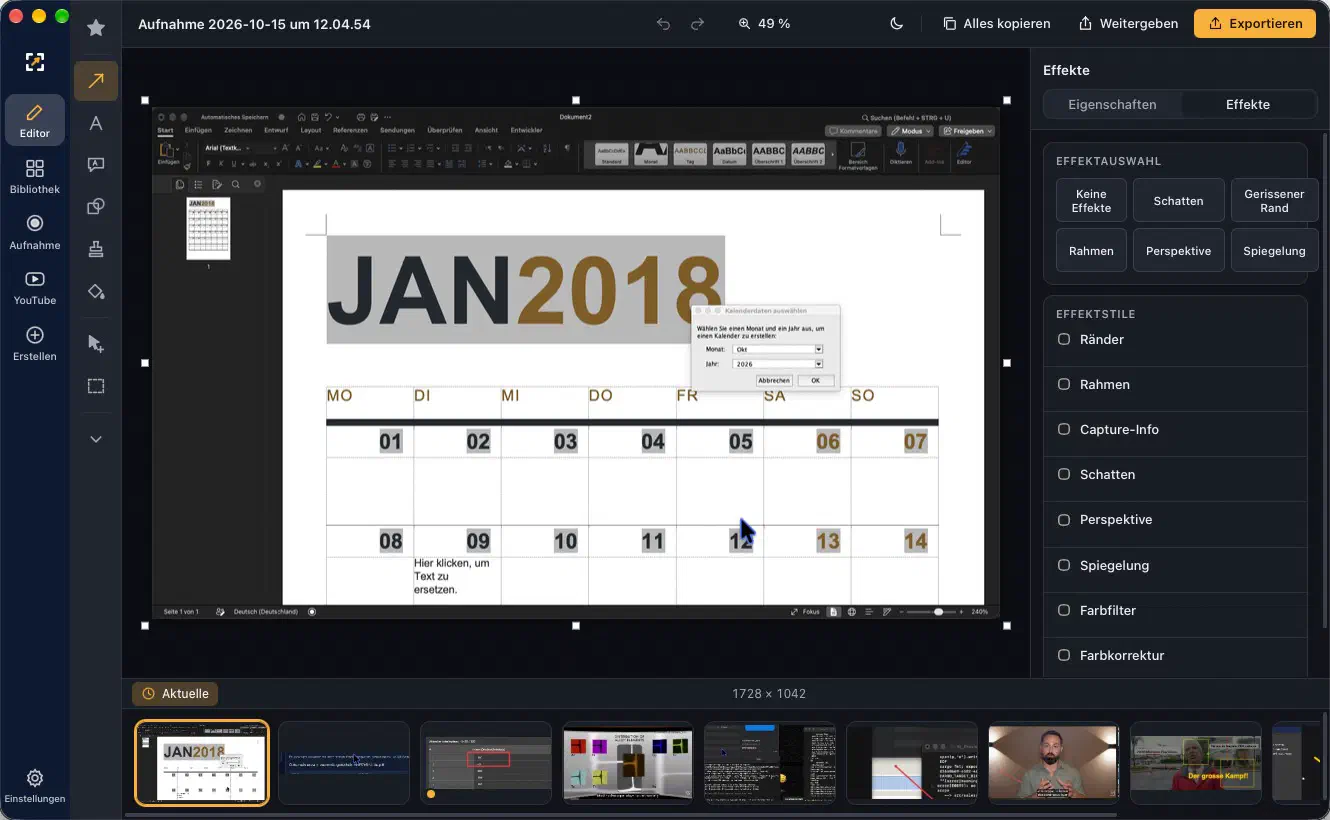
Eine Bildschirmaufnahme direkt im Bildeditor: Inhalte zuschneiden, erläutern und mit Effekten aufbereiten. Die Effektauswahl rechts ergänzt die Anmerkungswerkzeuge links. Ansicht unter macOS.
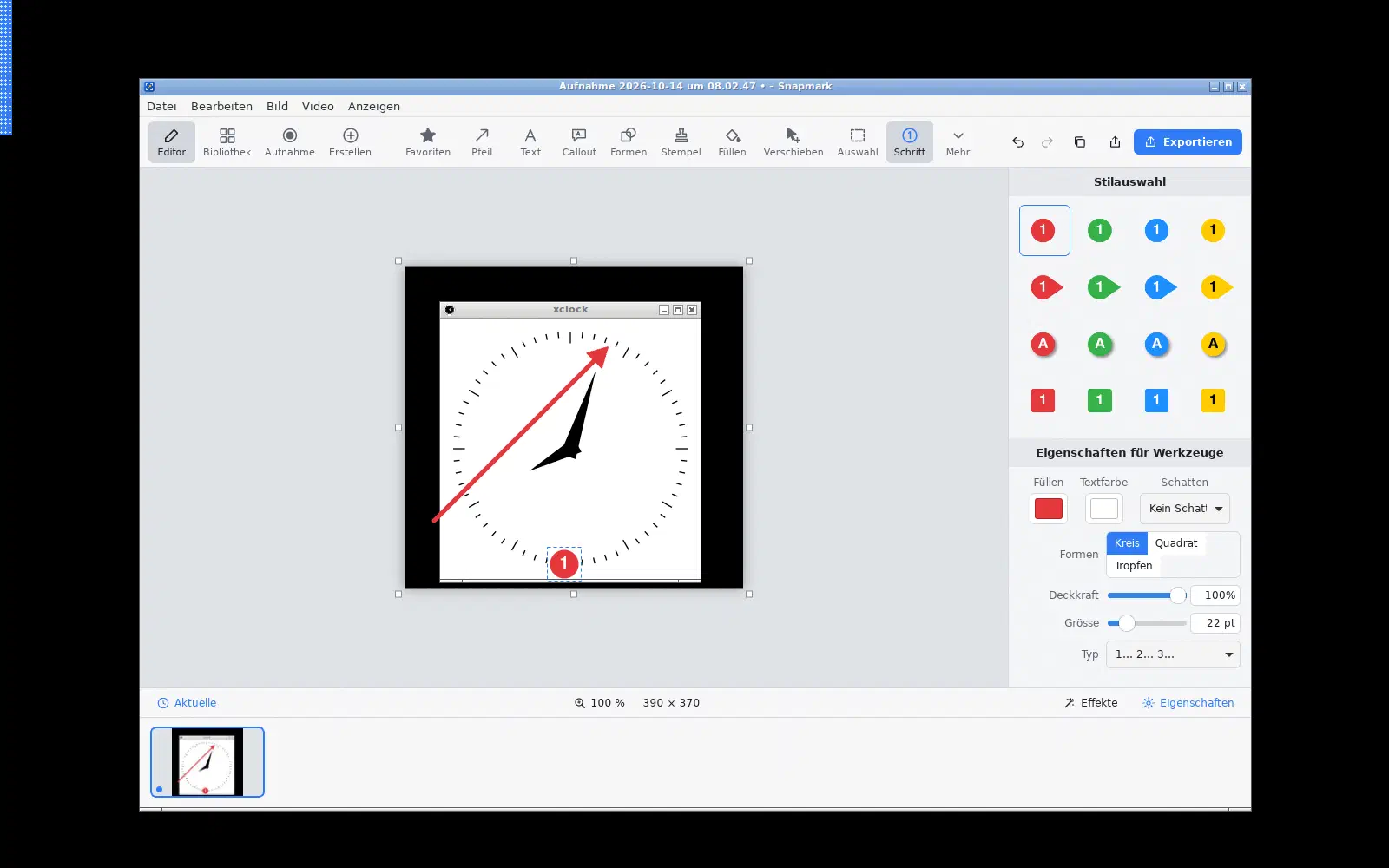
Eine echte Bildschirmaufnahme im Bildeditor: Pfeil und Schrittmarkierung erklären den Inhalt direkt im Bild. Aufnahme unter Linux.
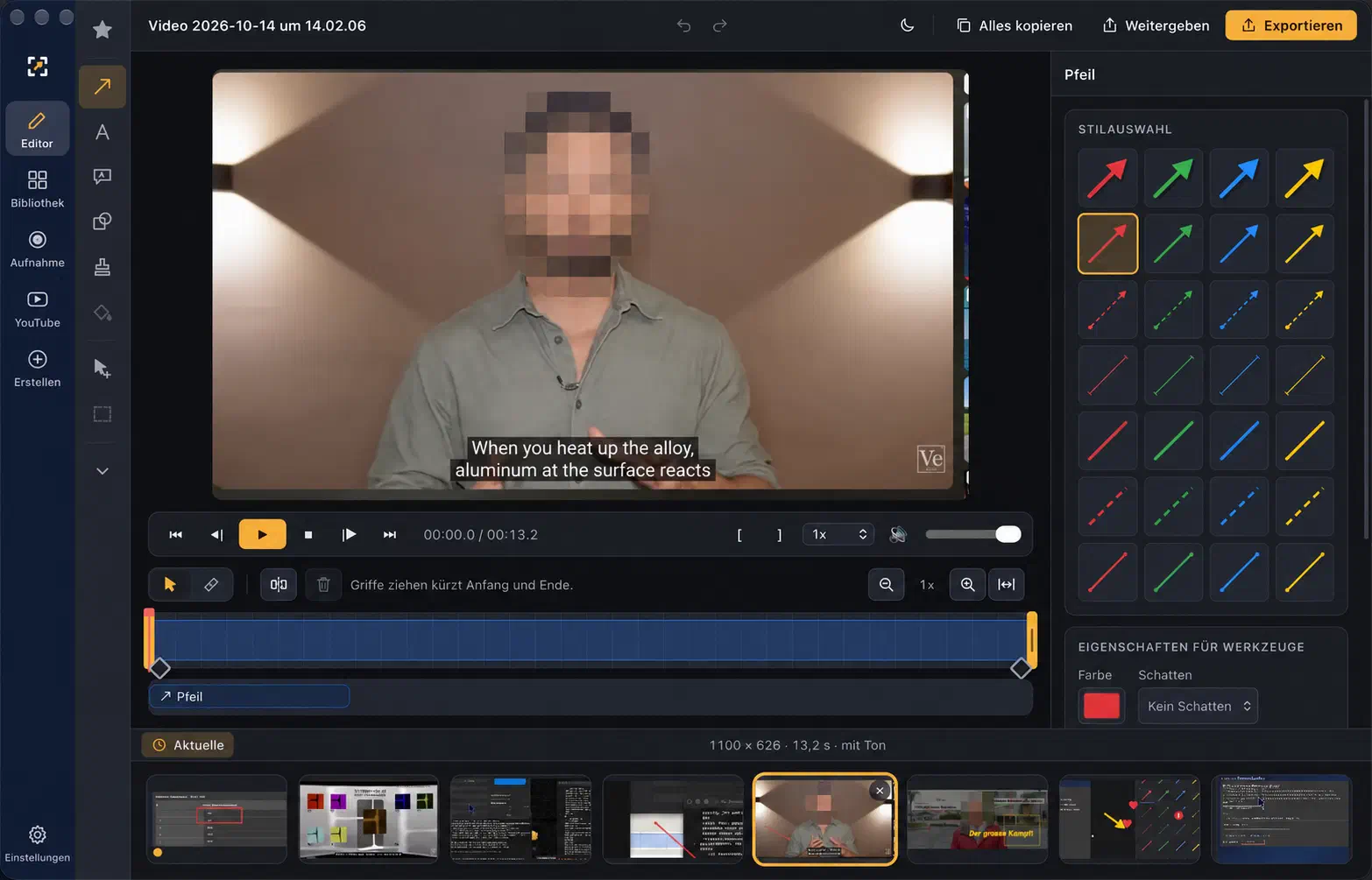
Zeitleiste, Schnittmarken und Anmerkungswerkzeuge im Videoeditor. Aufnahme unter macOS; Personen wurden für diese Abbildung unkenntlich gemacht.
Für Support, Schulung, Dokumentation oder die tägliche Zusammenarbeit: Erfassen Sie einen frei gewählten Bereich, ein einzelnes Fenster oder den gesamten Bildschirm. Fadenkreuz, Lupe, Koordinaten und Fenstererkennung unterstützen die präzise Auswahl. Eine Aufnahmeverzögerung lässt Zeit, ein Menü zu öffnen. Die Capture-Leiste am Bildschirmrand und anpassbare globale Tastenkürzel machen die Aufnahme schnell erreichbar. Screenshots erscheinen direkt im Editor und werden in der Bibliothek abgelegt.
Pfeile, Texte, Sprechblasen, Formen, Stempel, Freihandlinien und Schrittmarkierungen erklären Zusammenhänge. Schnellstile und Favoriten beschleunigen wiederkehrende Anmerkungen; Farbe, Kontur, Schatten, Deckkraft und Schrift lassen sich anpassen. Schneiden Sie Bilder zu, drehen oder spiegeln Sie sie und ändern Sie Bild- oder Leinwandgrösse. Rahmen, Ränder und Bildeffekte bereiten das Ergebnis für Dokumentation und Präsentation auf.
Lupe und Scheinwerfer lenken den Blick auf wichtige Bereiche. Unschärfe und Verpixelung verdecken ausgewählte Bildstellen, etwa Namen oder Kontaktdaten. Auswahlwerkzeuge, Radierer und Füllwerkzeuge ergänzen die Bearbeitung. Die Abdeckung sensibler Angaben muss am fertigen Ergebnis geprüft werden; eine automatische vollständige Anonymisierung wird damit nicht zugesichert.
Zeigen Sie einen Ablauf als bewegtes Bild und kommentieren Sie ihn während der Aufnahme. Start, Pause, Fortsetzen und Stoppen bleiben über die Aufnahmeleiste erreichbar. Bildrate, Countdown und verfügbare Audioquellen lassen sich wählen. Unter macOS erfasst ein eigener Helfer den Systemton; unter Windows und Linux hängen entsprechende Quellen von Stereomix, Monitorquellen und der Audioeinrichtung ab. Bildschirm- und Mikrofonfreigaben des Betriebssystems sind erforderlich.
Entfernen Sie überflüssige Abschnitte, setzen Sie Schnittpunkte und navigieren Sie bildweise oder über die zoombare Zeitleiste. Rückgängig und Wiederholen unterstützen die Bearbeitung. Pfeile, Texte und weitere Objekte können für bestimmte Zeitfenster eingeblendet werden. Übergänge, Überblenden sowie Ein- und Ausblenden ergänzen den Schnitt; Anmerkungen lassen sich beim Export einbrennen. Einzelbilder und GIF-Ausschnitte eignen sich für kurze Erklärungen.
Übernehmen Sie eigene Videos oder Inhalte, für deren Nutzung Sie berechtigt sind. Wählen Sie die gewünschte Qualität und bei Bedarf einen Zeitabschnitt. Fortschrittsanzeige, Abbruch und fortsetzbare Downloads unterstützen längere Übernahmen; anschliessend stehen die normalen Schnitt- und Anmerkungswerkzeuge bereit. Der Abruf hängt auch von YouTube und dessen Verfügbarkeit ab. Ein separater Nur-Ton-Import ist noch nicht umgesetzt.
Texterkennung erschliesst Text aus Bildern zum Kopieren und Weiterverwenden. In der Bibliothek helfen Suche, Tags, Typ- und Datumsfilter beim Wiederfinden. Originalaufnahmen liegen als normale Bild- oder Videodateien vor. Bildprojekte im offenen .snapmark-Format bewahren bearbeitbare Elemente.
Geben Sie Bilder je nach Format als PNG, JPEG, WebP, GIF, BMP, TIFF oder PDF aus. Videos lassen sich speichern, Ausschnitte als GIF aufbereiten und Bilder in die Zwischenablage kopieren. Weitergabeziele können Dateiablage, E-Mail, Cloudordner oder verfügbare Anwendungen sein; auf macOS sind auch Textverarbeitung und Präsentationsprogramme angebunden. Verfügbare Ziele hängen vom Betriebssystem und den installierten Programmen ab.
Die optionale MCP-Schnittstelle erschliesst die 75 nativen API-Funktionen für kompatible KI-Clients, etwa für Aufnahme-, Bibliotheks- und Ausgabeabläufe. Sie aktivieren den lokalen Anschluss in den Einstellungen und erteilen Schreibrechte separat. Interaktive Auswahl und Systemdialoge benötigen weiterhin die passende lokale Bedienung. Deutsch, Englisch, Französisch, Italienisch, Spanisch, Chinesisch (vereinfacht), Japanisch und Koreanisch sowie helles und dunkles Farbschema stehen zur Verfügung.