截图与屏幕录制
选择区域、窗口或整个屏幕。十字准线、放大镜、延时、倒计时和全局快捷键帮助准确捕捉。
Vectronis Grab
将区域、窗口或整个屏幕保存为截图或带声音的视频。用 Vectronis Grab 制作图文说明、清晰的问题报告和简短讲解。
认识 Vectronis Grab适用于 macOS、Windows 和 Linux。
MCP · Model Context Protocol
本地 MCP 接口将 AI 助手与 Vectronis Grab 的应用工具连接起来,让截图、图像编辑和分享组成连续流程。您主动启用连接,并单独授予修改权限。
产品一览 / Vectronis Grab
选择区域、窗口或整个屏幕。十字准线、放大镜、延时、倒计时和全局快捷键帮助准确捕捉。
添加箭头、文字、标注框、形状、图章和编号步骤。裁剪图像、放大细节,对所选敏感区域进行模糊或像素化处理。
使用麦克风和可用的系统音频源,支持暂停和继续。随后精确剪辑,添加转场和定时标注。
选择自有或获授权视频的画质和时间段。查看进度、取消或继续下载,再进入视频编辑器。
OCR 将图片文字转为可复制内容。搜索、标签和日期/类型筛选便于查找;项目保留可编辑图像元素。
输出图像、PDF、视频和 GIF,复制到剪贴板或通过可用应用分享。本地 MCP 将兼容的 AI 客户端连接到 API 功能。
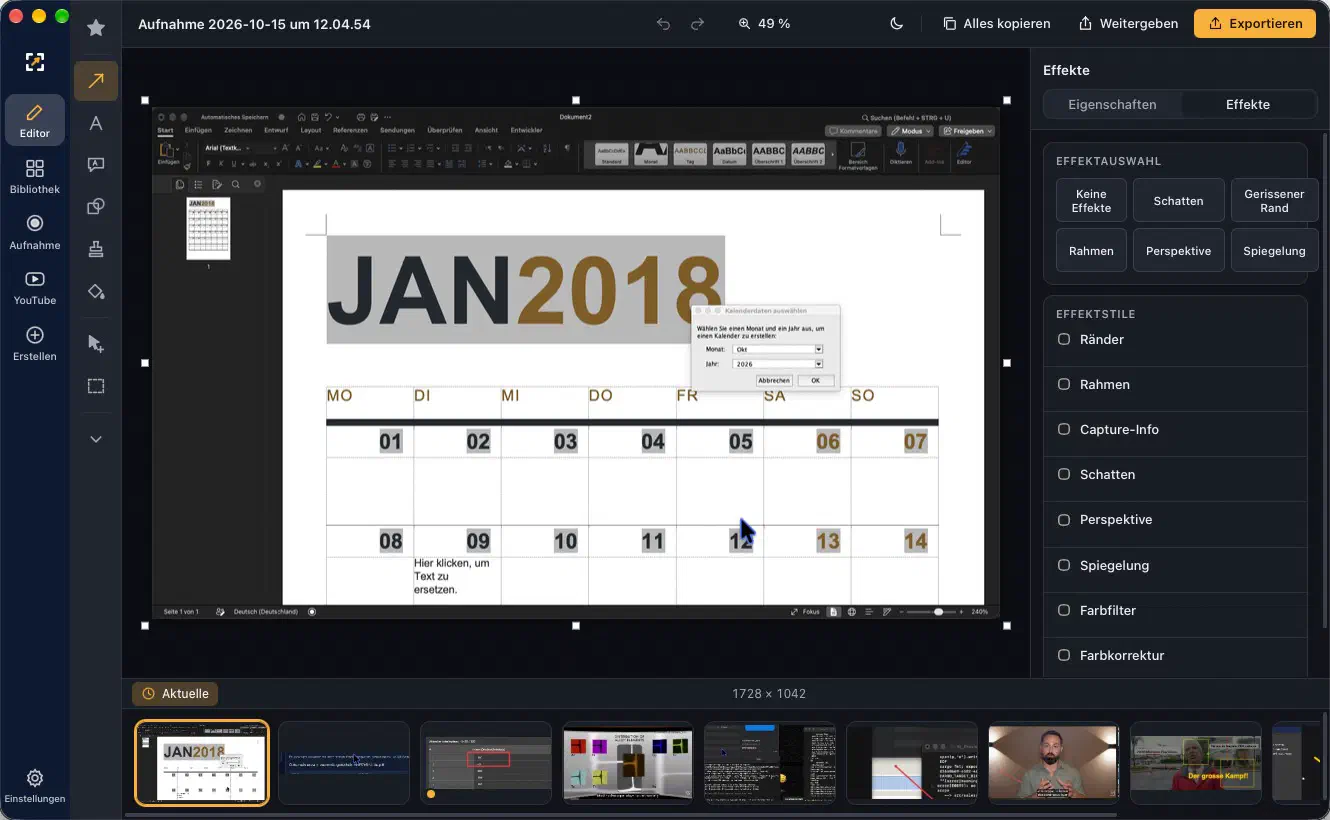
截图直接进入图像编辑器,可裁剪、添加说明和应用效果。右侧效果面板与左侧标注工具配合使用。macOS 界面。
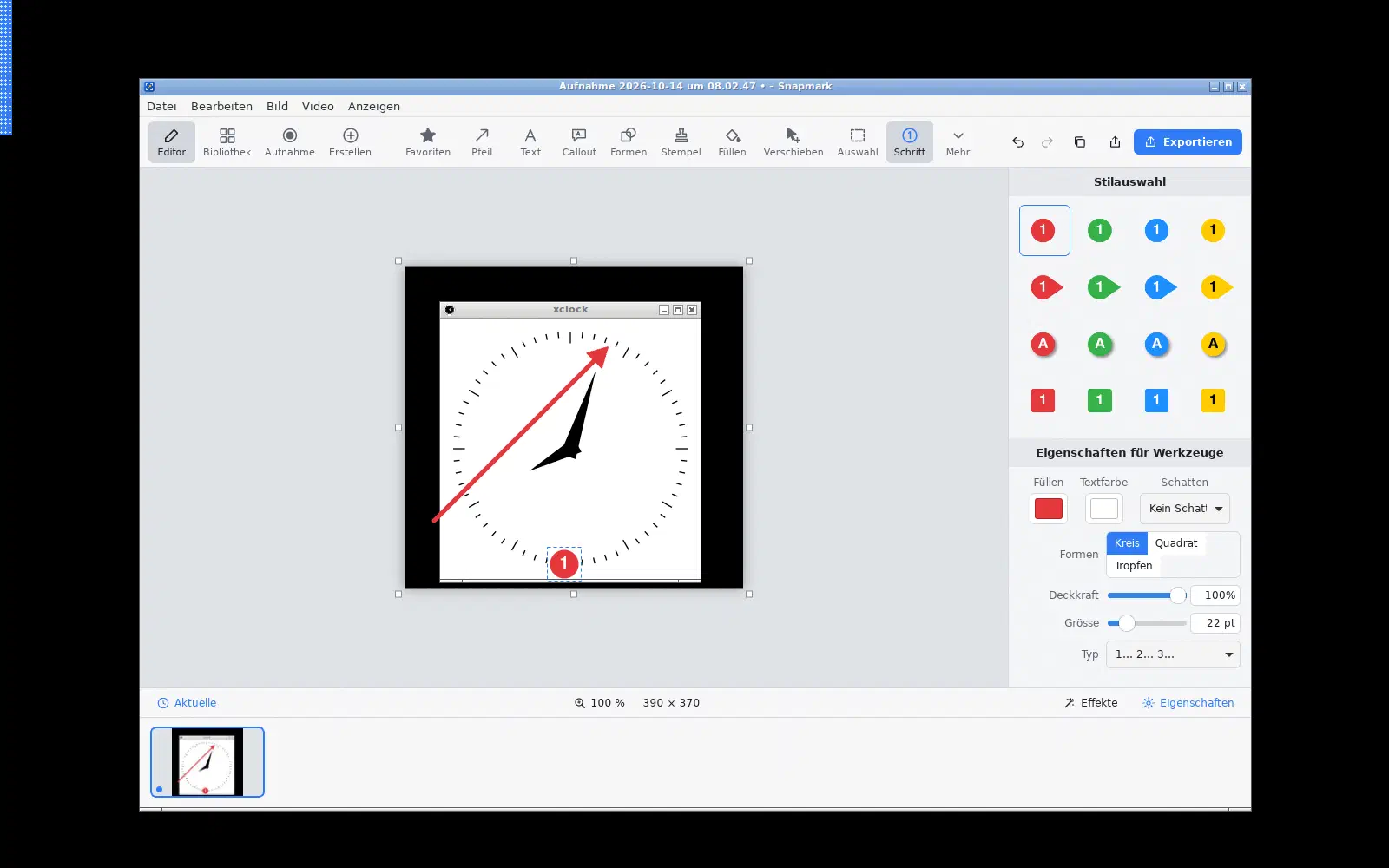
真实截图在图像编辑器中添加箭头和步骤标记。Linux。
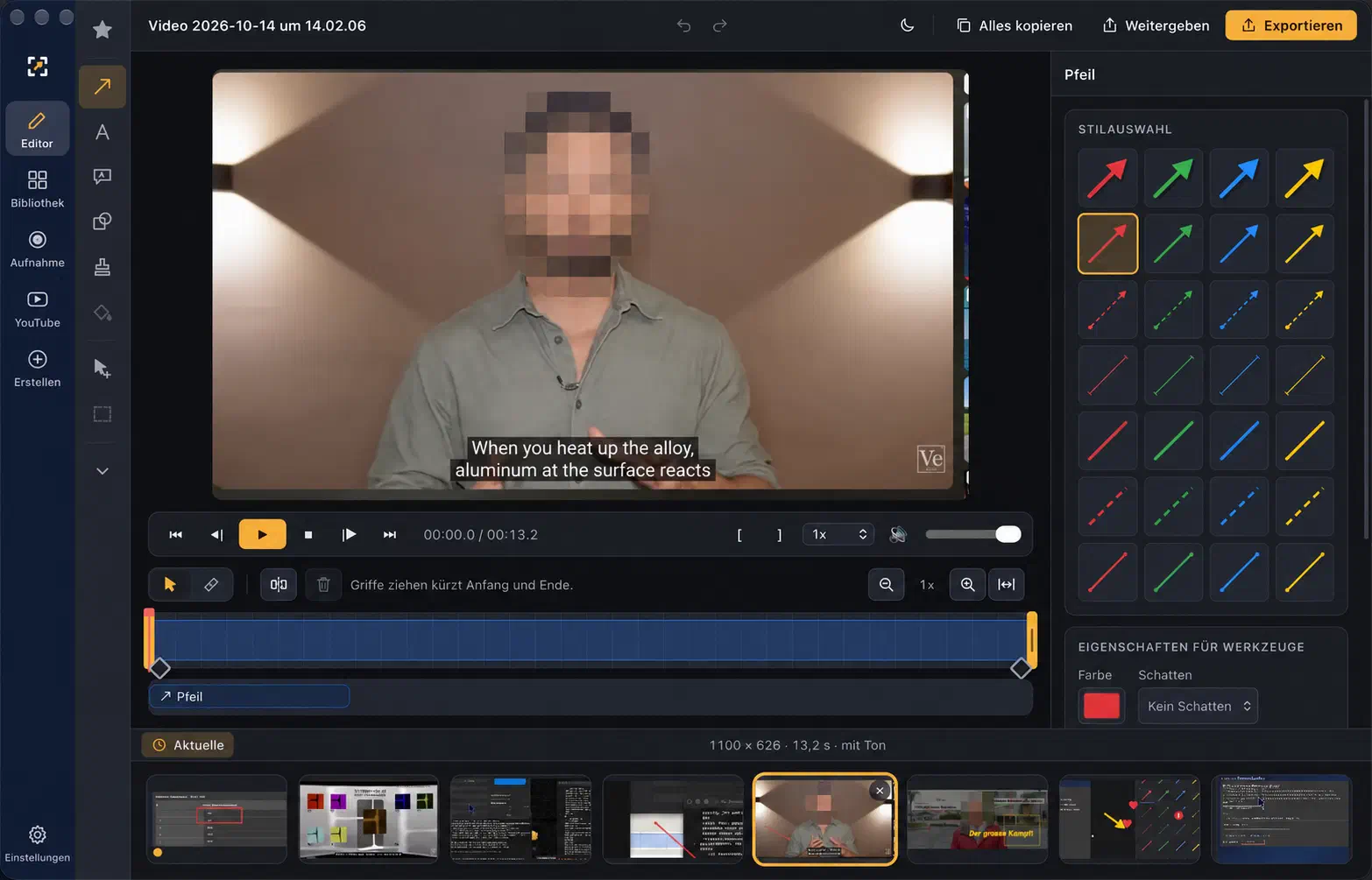
macOS中的时间轴、剪辑标记和标注工具。图中人物已作匿名化处理。
用于技术支持、培训或文档制作:捕捉自定义区域、单个窗口或整个屏幕。十字准线、放大镜、坐标和窗口识别帮助精确选择。延时功能留出打开菜单的时间。屏幕边缘捕捉栏与自定义全局快捷键方便快速操作。截图直接进入编辑器,并保存在素材库。
使用箭头、文字、标注框、形状、图章、自由线条与编号步骤说明过程。快捷样式和收藏减少重复设置,可调整颜色、轮廓、阴影、透明度和字体。裁剪、旋转、翻转并调整图像或画布大小;使用边框、相框和效果。放大镜和聚光工具突出细节,模糊及像素化遮盖所选区域。请检查最终结果,不能保证自动完成全部匿名化。
通过麦克风边操作边讲解。录制栏提供开始、暂停、继续和停止,可选择帧率、倒计时及可用音频源。macOS 专用组件捕捉系统音频;Windows 和 Linux 取决于立体声混音、监视音源及音频配置。需要操作系统的屏幕与麦克风权限。
移除多余片段、设置剪辑点,逐帧浏览或缩放时间轴。支持撤销与重做。让箭头、文字和其他对象在指定时间段显示,添加转场、淡入淡出,并在导出时将标注写入视频。可提取静帧或制作短 GIF。
为自有或获授权使用的视频选择画质和时间段。进度、取消与断点续传支持较长下载,随后使用常规剪辑工具。获取内容也取决于 YouTube 的可用性。目前尚未实现单独的仅音频导入。
识别并复制图片中的文字。通过搜索、标签、日期和类型筛选查找素材。原始截图和视频保持为普通文件;开放的 .snapmark 图像项目保留可编辑元素。
按格式将图像输出为 PNG、JPEG、WebP、GIF、BMP、TIFF 或 PDF。保存视频、制作 GIF 片段或复制图像到剪贴板。分享目标包括文件、电子邮件、云文件夹和可用应用;macOS 还连接文字处理及演示应用。目标取决于系统及已安装软件。
可选 MCP 为兼容的 AI 客户端提供 75 项原生 API 功能,连接捕捉、素材库和输出流程。在设置中启用本地连接,并单独授予写入权限。交互选择与系统对话框仍需本地操作。支持德语、英语、法语、意大利语、西班牙语、简体中文、日语和韩语,以及浅色与深色主题。